اول از هر چیزی بابت خرید شما متشکرم و خیلی خوشحالم که قالب ما را برای راه اندازی وب سایت خود انتخاب کرده اید. شما می توانید با بررسی قسمت های مختلف قالب، در اشکال زدایی و بهتر کردن آن به ما کمک کنید. اگر پیشنهاد، انتقاد و یا نظری راجع به این قالب دارید، حتما با ما به اشتراک بگذارید. سپاس!
این یک فایل راهنما برای قالب است که به شما در نصب و راه اندازی آن کمک می کند. لطفا در مطالعه آن دقت فرمایید تا مشکلی هنگام نصب قالب برای شما پیش نیاید.
شما برای راه اندازی این قالب بر روی هاست و وب سایت خود به این موارد نیاز دارید.
- نسخه php 7.4
- وردپرس نسخه 6 به بالا
- ماژول ionCube Loader فعال باشد
- max_execution_time 180
- memory_limit 128M
- post_max_size 32M
- upload_max_filesize 32M
- max_input_vars 5000
توجه داشته باشید که اگر تغییراتی در کد های قالب به وجود بیاورید و یا افزونه های خاصی نصب کنید که باعث به وجود آمدن مشکل در قالب شود، نمی توانید از پشتیبانی ما برای رفع مشکلات کمک بگیرید.
- انتشار قالب
لطفا به این قسمت خوب دقت کنید. زمانی که شما هنوز وبسایت خود را راه اندازی نکرده اید و یا هیچ گونه محتوایی در وب سایت خود ندارید می توانید از بسته نصبی استفاده کنید. چون زمانی که بسته نصبی نصب می شود، تمامی محتوا و داده های شما از بین میرود. پس اگر محتوایی همچون پست ها در وب سایت خود دارید و نمی خواهید آنها از بین بروند، بسته نصبی به کار شما نمی آید و باید از قالب را به صورت دستی نصب کنید که در سرفصل بعدی در همین فایل راهنما توضیح داده شده است.
کار های قبل از نصب
قبل از شروع نصب شما 2 کار دارید که باید انجام دهید:
- ایجاد یوزر، دیتابیس و پسورد
- آپلود فایل های بسته نصبی در هاست
ایجاد یوزر، دیتابیس و پسورد
وارد هاست سی پنل خود شوید از قسمت DATABASES گزینه MySQL® Database Wizard را انتخاب کنید

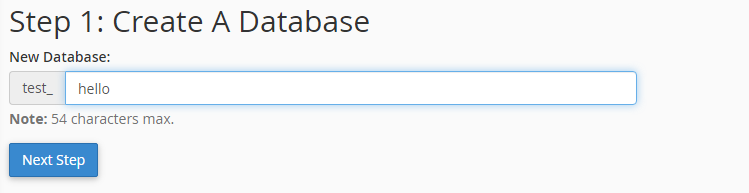
سپس در مرحله یک که Create A Database عنوان دارد، نام دیتابیس خود را وارد کنید برای مثال ما نام hello را وارد کردیم. بعد بر روی دکمه next step کلیک کنید.
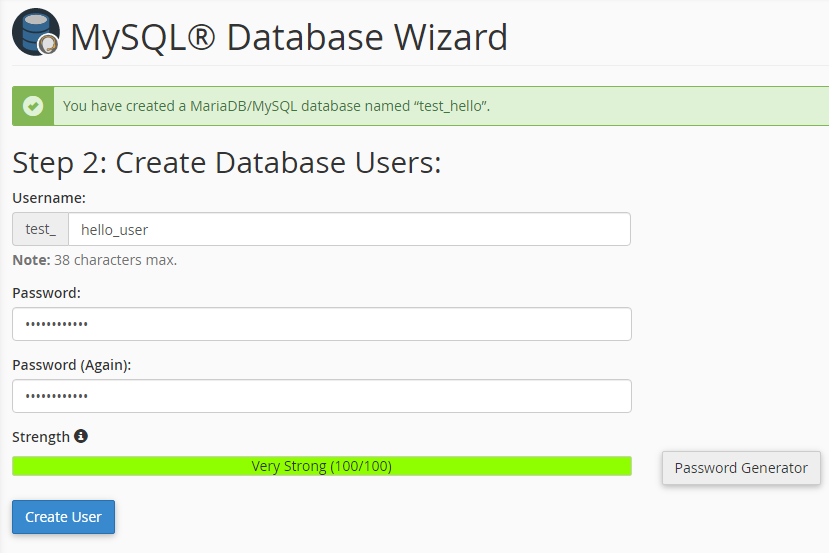
حال در مرحله دو هستیم و باید یوزر و پسورد خود را بسازیم ما برای یوزر hello_user و برای پسورد هم ;p[t.Syrm_oV را وارد کردیم حالا بر روی Create User کلیک کنید.
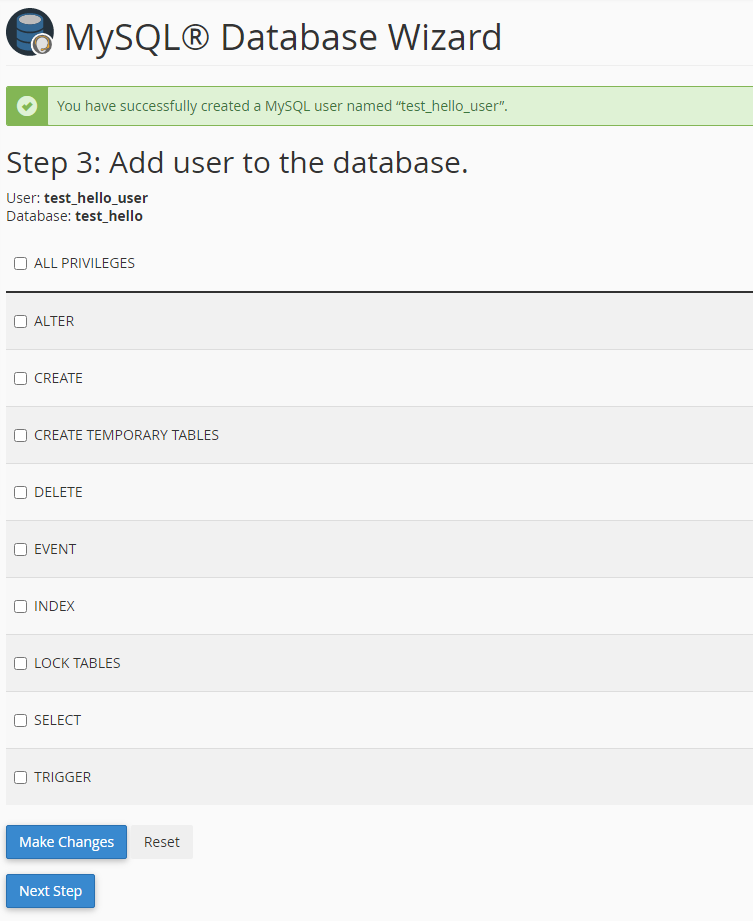
حال تیک ALL PRIVILEGES را بزنید و بر روی دکمه Make Changes کلیک کنید.
تبریک! یوزر، پسورد و دیتابیس شما آماده است!
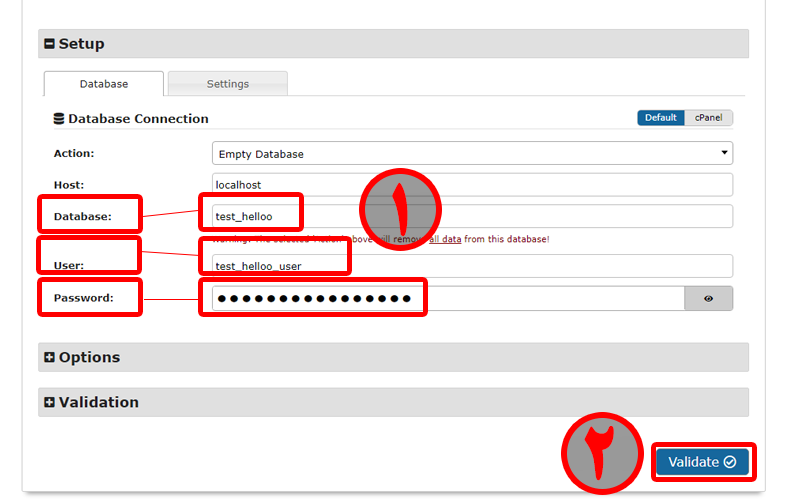
- دیتابیس: test_hello
- یوزر: test_hello_user
- پسورد: ;p[t.Syrm_oV
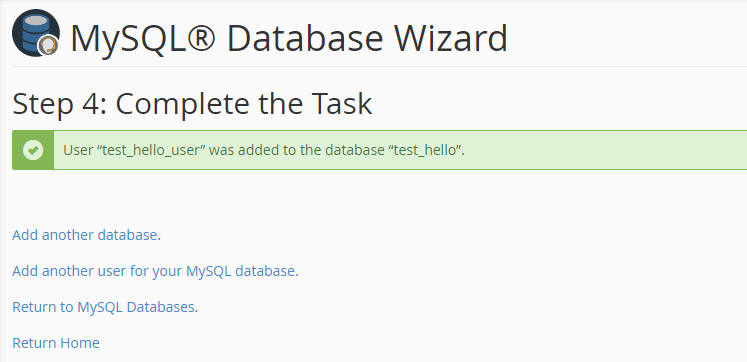
کار های ساخت دیتابیس، یوزر و پسورد به اتمام رسید.
آپلود فایل های بسته نصبی در هاست
درون پوشه 1. Easy Installer دو فایل وجود دارد. هر دو این فایل ها رو درون هاست خود در شاخه public_html آپلود کنید.

کار های آپلود فایل های بسته نصبی در هاست به اتمام رسید.
شروع نصب
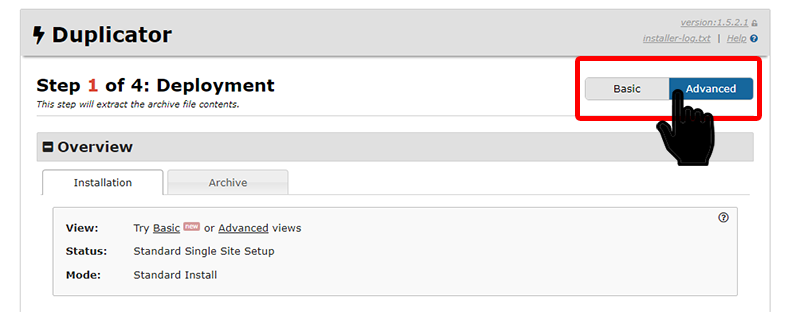
حال باید فایل installer.php را اجرا کنید. برای مثال اگر نام دامنه شما yoursite.ir می باشد. باید آدرس yoursite.ir/installer.php را اجرا کنید. آدرسی که ما فایل های بسته نصبی را آپلود کردیم: demo.takinwp.ir/hello-ayhan می باشد. پس ما به آدرس demo.takinwp.ir/hello-ayhan/installer.php مراجعه می کنیم.
مرحله اول:
مرحله دوم: در بخش setupدیتابیس، یوزر و پسوردی که باهم ساختیم را وارد می کنیم. سپس روی دکمه validate رای بزنید
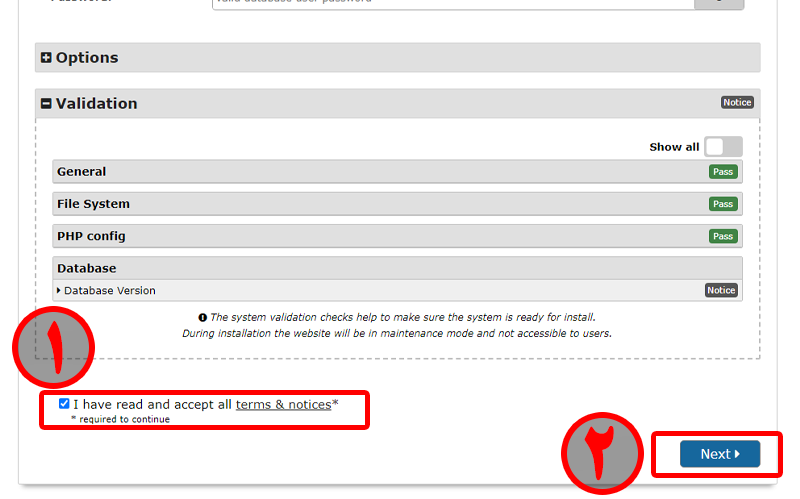
مرحله سوم: با توجه به تصویر تیک قیول رابزنید سپس دکمه next را بزنید
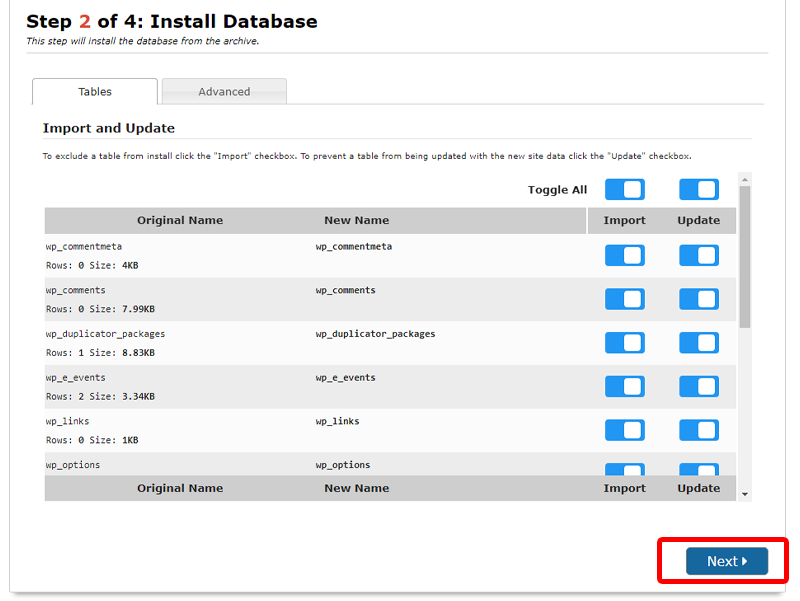
مرحله چهارم: next را بزنید
مرحله پنجم:
در بخش option تب admin account رمز دلخواه را وارد کرده و سپس next را بزنید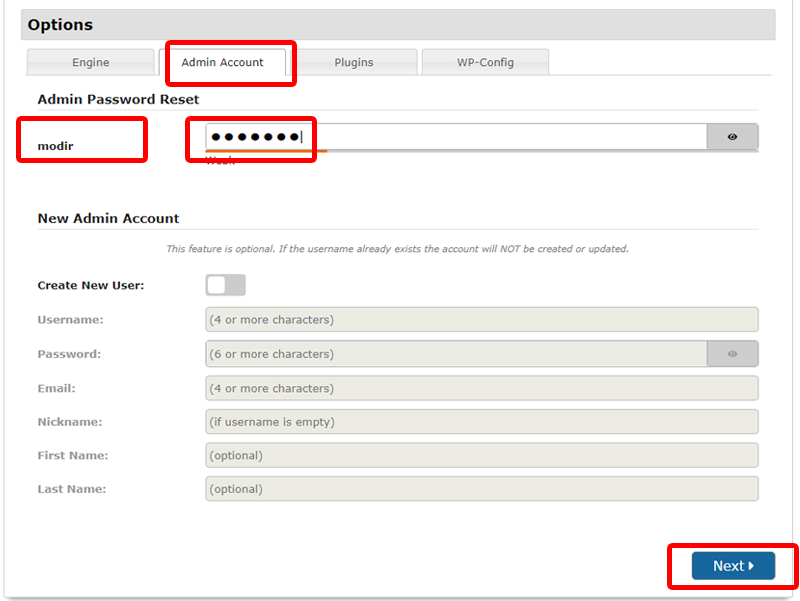
مرحله ششم - پایانی تبریک! قالب با موفقیت نصب شد. لطفا توجه داشته باشید اگر هر چهار موارد زیر به خصوص دوتای اولی به رنگ سبز بودند یعنی قالب بدون هیچ ایرادی نصب شده است. از طریق دکمه Admin Login نیز می توانید وارد داشبورد مدیریتی وردپرس خود شوید.
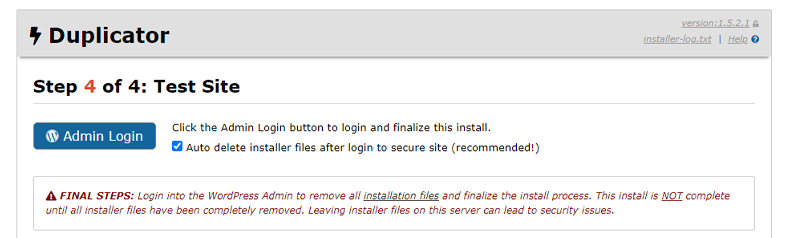
اگر به مشکل خوردید و نتوانستید قالب را نصب کنید. نگران نباشید و با پشتیبانی ما ارتباط برقرار کنید تا قالب را برای شما نصب کنیم.
در این بخش از آموزش یاد خواهید گرفت که چگونه قالب هفت تیر را به صورت دستی و از طریق داشبورد وردپرس نصب و محتوای آن را درون ریزی کنید.
آپلود و نصب قالب در وردپرس
- وارد پنل مدیریتی وردپرس شوید
- به بخش نمایش > پوسته ها بروید
- بر روی افزودن کلیک کنید و در صفحه باز شده بر روی بارگذاری پوسته کلیک کنید.
- دکمه Choose File را بزنید و درون فایلی که دانلود کردید درون پوشه 2. Theme یک فایل زیپ وجود دارد. آنرا انتخاب کنید.
- بر روی دکمه نصب کلیک کنید تا قالب شروع به آپلود شدن کند. اگر با خطالی زیر رور به رو شدید
- پس از آپلود و نصب شدن قالب. در صفحه باز شده فعال کردن پوسته را بزنید.
پرونده بارگذاری شده بزرگتر از upload_max_filesize در php.ini است.
با هاستینگ خود تماس حاصل نمایید
قالب نصب و فعال شد! حال موقع نصب افزونه های قالب است.
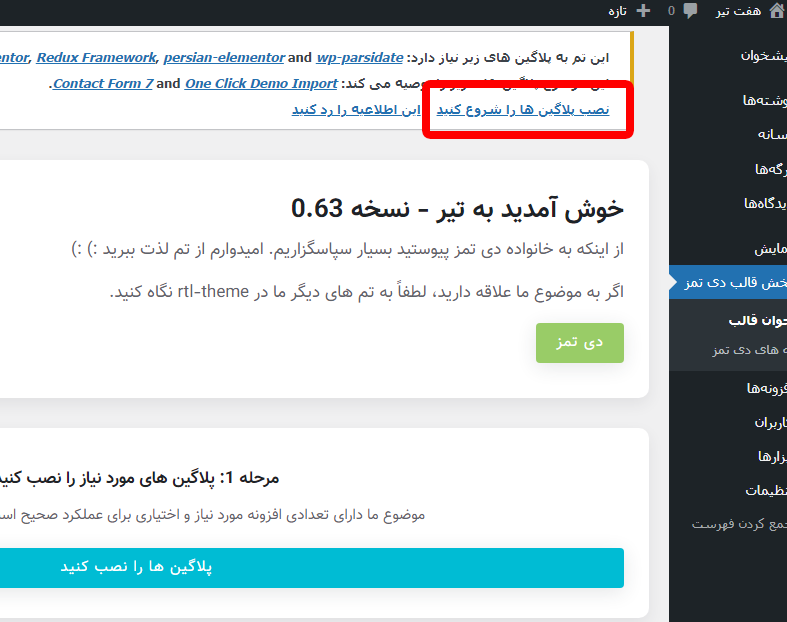
در اعلان نارنجی رنگ نمایش داده شده در بالای صفحه بر روی شروع نصب پلاگین ها کلیک کنید.
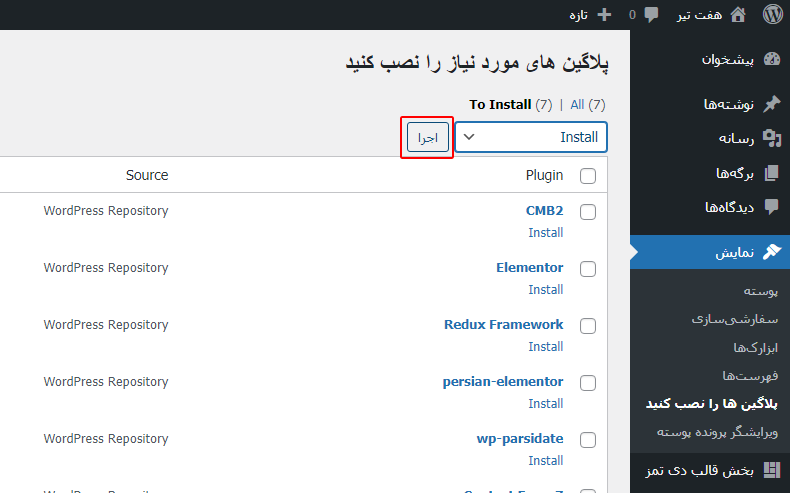
در صفحه باز شده تیک افزونه را بزنید تا تمامی افزونه ها انتخاب شوند، سپس از کار های دسته جمعی نصب را انتخاب کرده و بر روی دکمه اجرا کلیک کنید تا افزونه ها نصب شوند.
پس از نصب شدن افزونه ها بر روی بازگشت به نصب کننده افزونه ها کلیک کنید و به همین شکل همه افزونه ها را حالا فعال کنید. (از کار های دسته جمعی اینبار فعالسازی را بزنید)
درون ریزی محتوا
حال که افزونه ها را نصب و فعال سازی کرده اید زمان درون ریزی محتوا است.
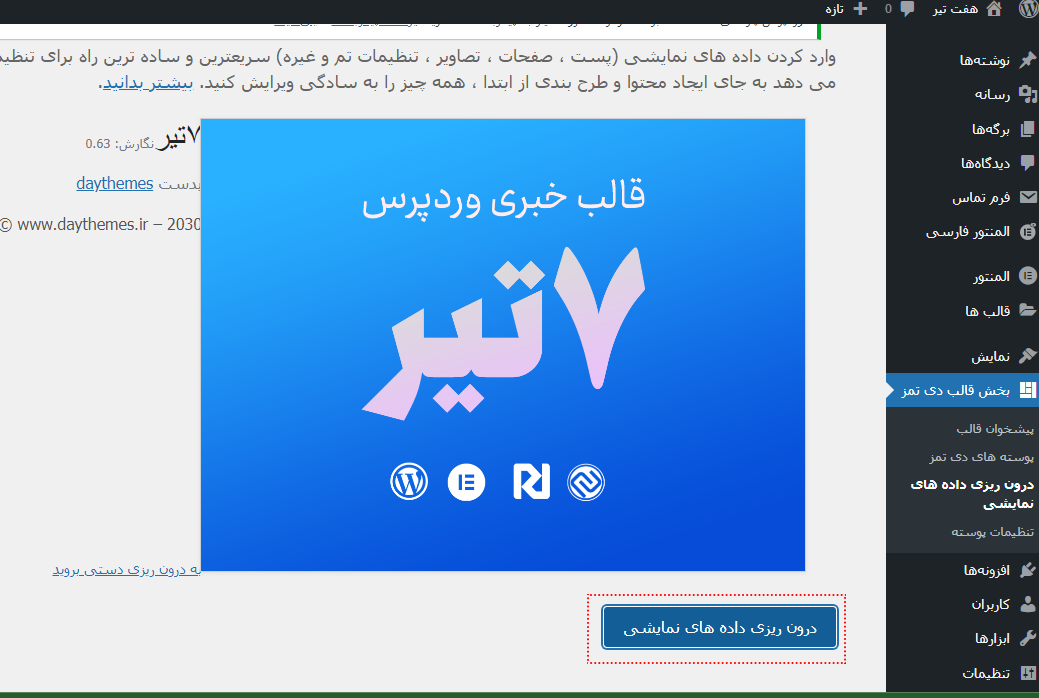
بعد از نصب همه افزونه ها سایت را رفرش کنید در منوی بخش قالب دی تمز گزینه ای جدید با عنوان درون ریزی داده های نمایشی فعال می شود وارد بخش درون ریزی نسخه نمایشی با یک کلیک شوید و دکمه درون ریزی داده های نمایشی را زنید سپس منتظر بمانید شاید چند دقیقه طول بکشه . حال بر روی دکمه "شروع درون ریزی" کلیک کنید و فایل elementor-kit.zip که در پوشه 5. Dummy data موجود می باشد را درون ریزی کنید.
شما می توانید عرض سفارشی را برای سایت خود تنظیم کنید.
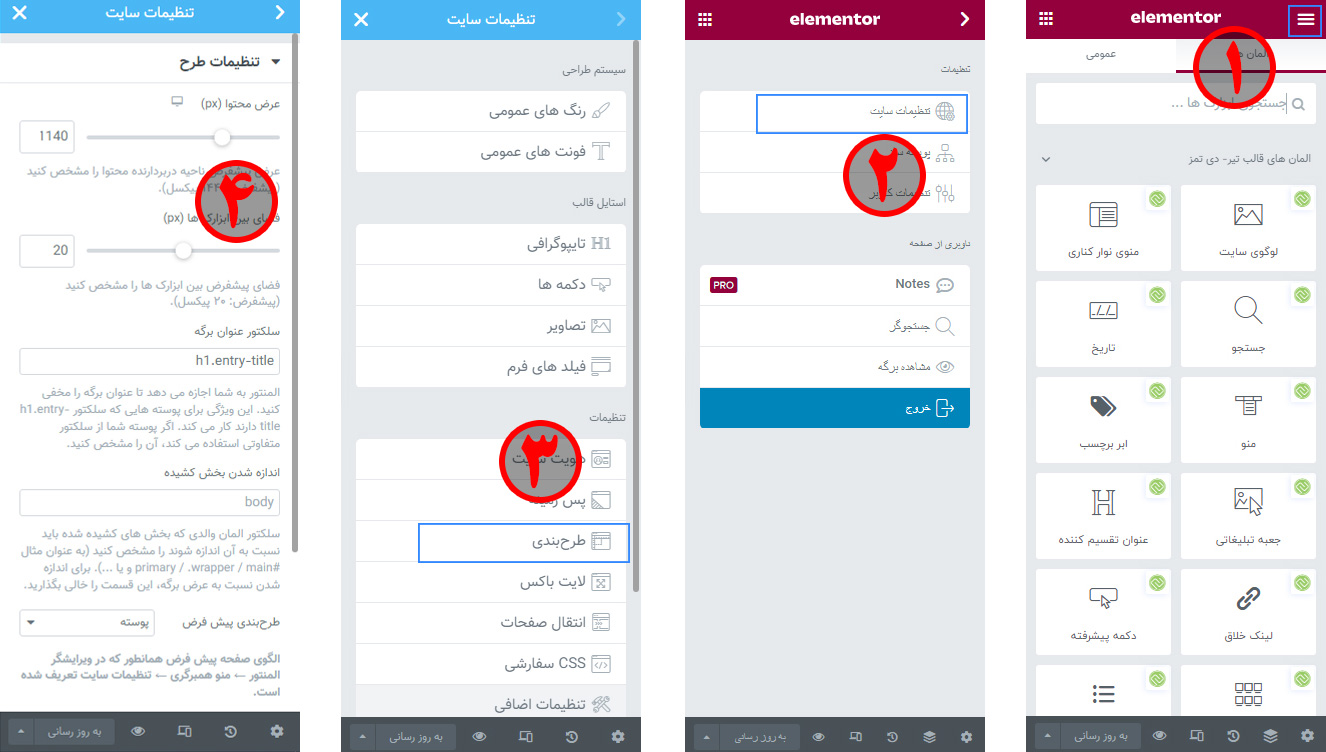
شما می توانید عرض سفارشی را برای سایت خود تنظیم کنید.
شما می توانید طرح دلخواه خود را برای هدر و پاورقی به راحتی با کشیدن و رها کردن ایجاد کنید. برای انجام آن:
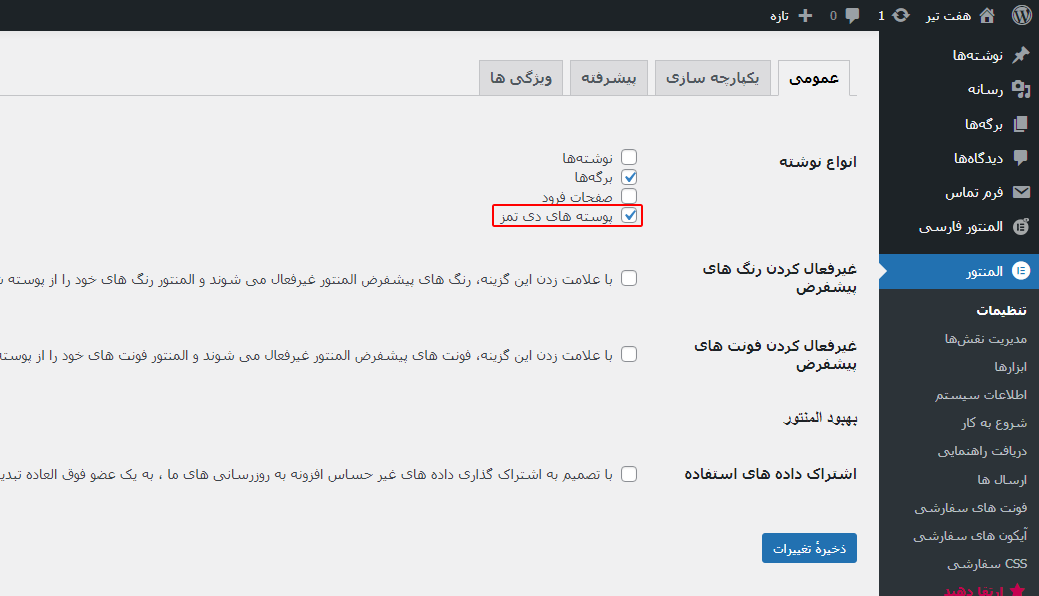
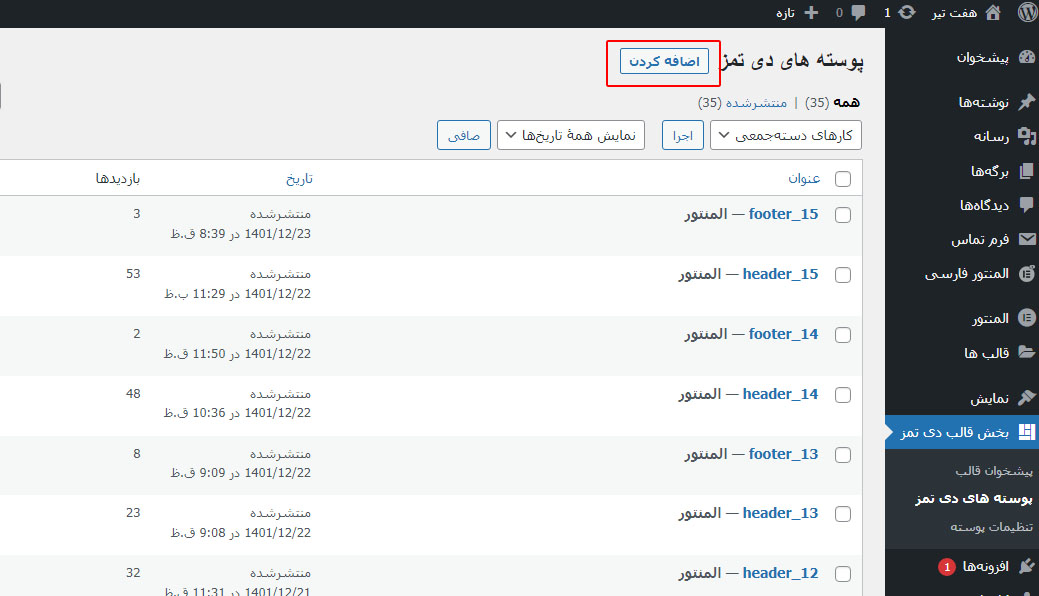
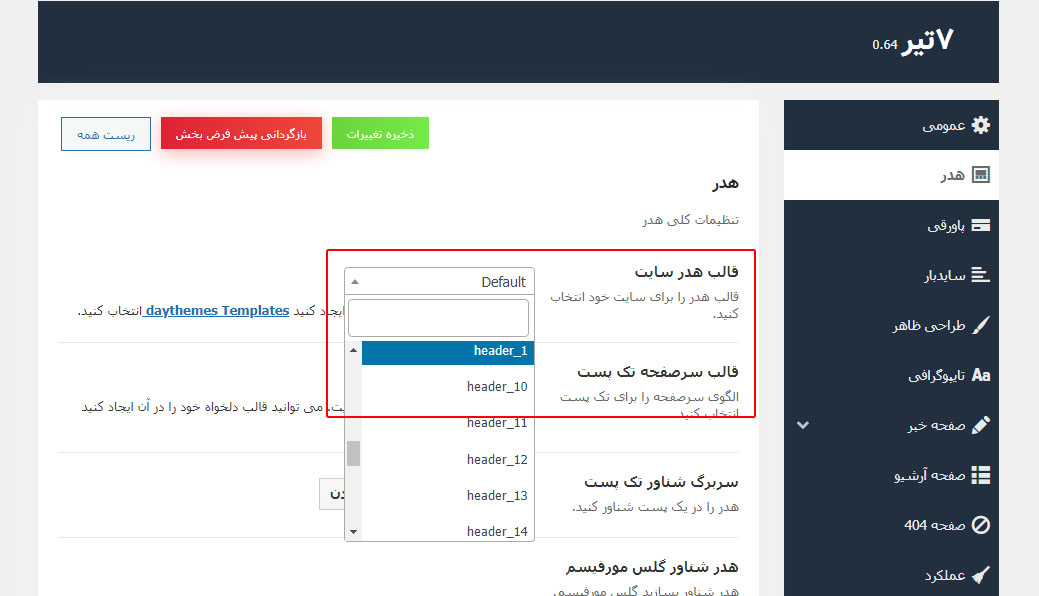
تنظیم مگا منو
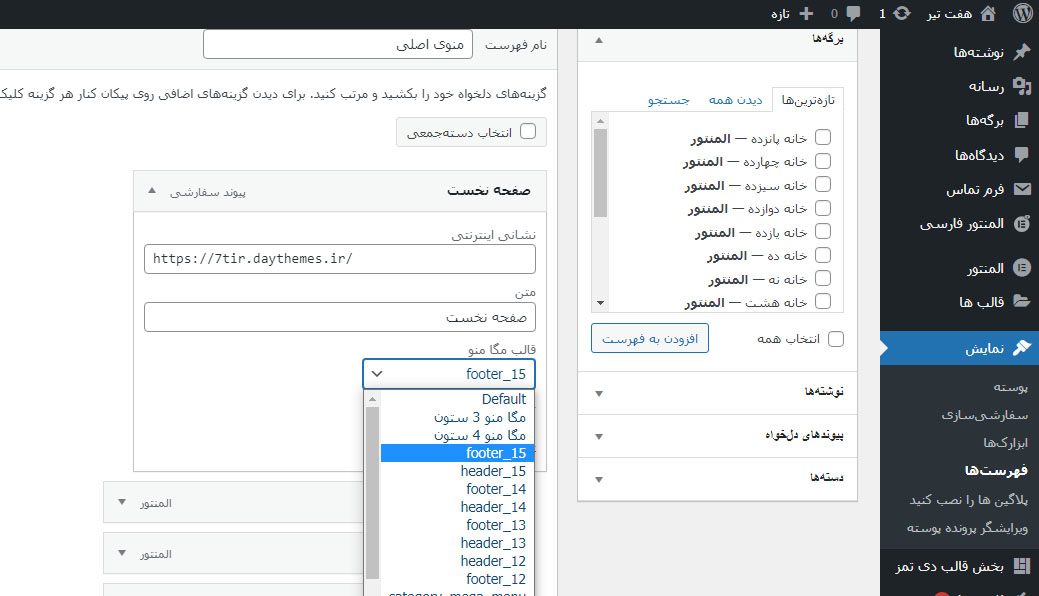
شما می توانید آیتم مگا منو را در منوی هدر خود داشته باشید. این مراحل را دنبال کنید:
پیش از هر چیزی لازمه تا یک برگه برای خودتون ایجاد کنید. به عبارت دیگه باید در پیشخوان وردپرس به مسیر برگهها رفته
و ایجاد صفحه جدید در وردپرس اقدام به ساخت یک برگه جدید در وردپرس کنید. و صفحه ایجاد شده را مطابق سلیقه خود با المان ها متنوع و سفارشی المنتور طراحی فرمایید. اگر که از بسته نصب آسان وردپرس استفاده کردید مطمئنا از قبل برگههای شما تنظیم شده و وجود دارن که میتونید برای ویرایش به اونها دسترسی داشته باشید. بعد از اینکه برگه دلخواه خودتون رو ایجاد کردید در پیشخوان وردپرس به مسیر تنظیمات> خواندن مراجعه کنید که با تصویر زیر رو به رو خواهید شد.
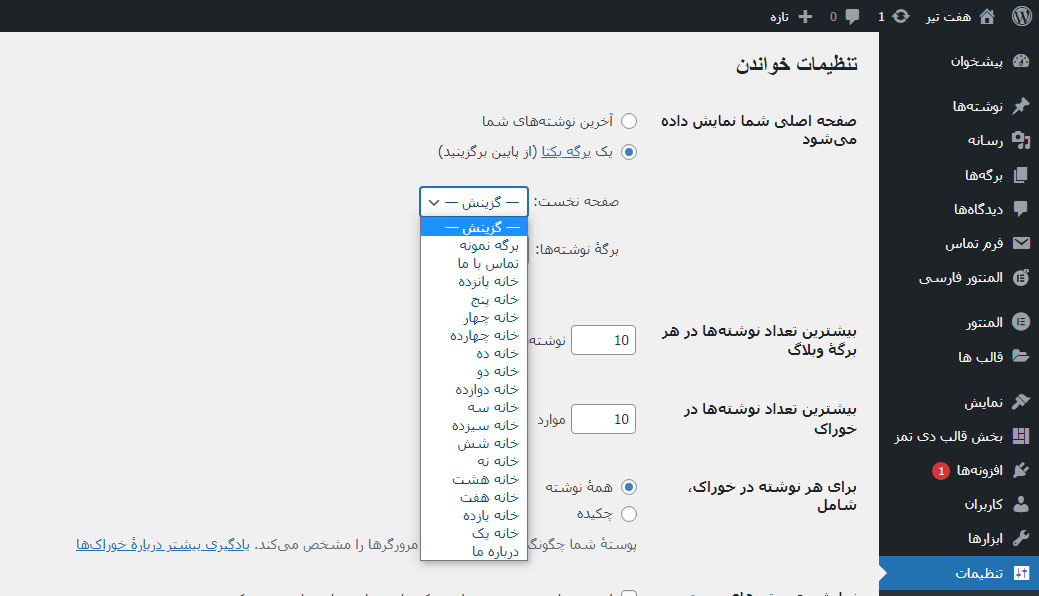
حالا همونطور که در تصویر می بینید ابتدا گزینه یک برگه یکتا رو انتخاب و در ادامه از قسمت برگهی نخست برگهای رو که قبلا ایجاد کردید، از بین لیست موجود انتخاب کنید تا به عنوان برگه نخست در وردپرس مورد استفاده قرار بگیره.